
「正しい情報を伝えているか」は、情報を発信する上で最も重要な要素の一つです。
誤った情報や不適切な表現は、受け取った側に混乱を招くだけでなく、情報発信側の信用を大きく損なう恐れがあります。
特に、品名・品番・価格といった一文字の見落としも許されない情報が大量に掲載されるカタログ制作においては、ミスを限りなくゼロに近づけることが必要です。
カタログ制作において、高い品質を達成するためには、制作工程の最初から最後まで、各段階で慎重なチェックが欠かせません。
本ガイドでは、原稿整理の段階 から、DTPデータ制作、校閲と校正、さらに印刷の色味を保証する色校正に至るまで、全ての工程でミスをゼロにするためのノウハウについて、完全解説します。
目次
制作品質の土台を築く原稿整理
「原稿整理」とは、読んで字のごとく、原稿を整理することで、制作者に繋ぐための準備です。
台割作成や・指示書の作成も主な内容になります。
原稿整理を行なうことでご担当者様の頭の中も整い、情報の取捨選択ができます。
原稿とは何か?
原稿一式の中には、基本となる原稿のほかに、台割作成や指示書の作成も含まれます。
基本原稿には、カタログ上に掲載される商品名、紹介文、品番、価格、仕様などすべての情報が必要となります。
例を見てみましょう。下記のようなカタログではどんな原稿が必要になるでしょうか。
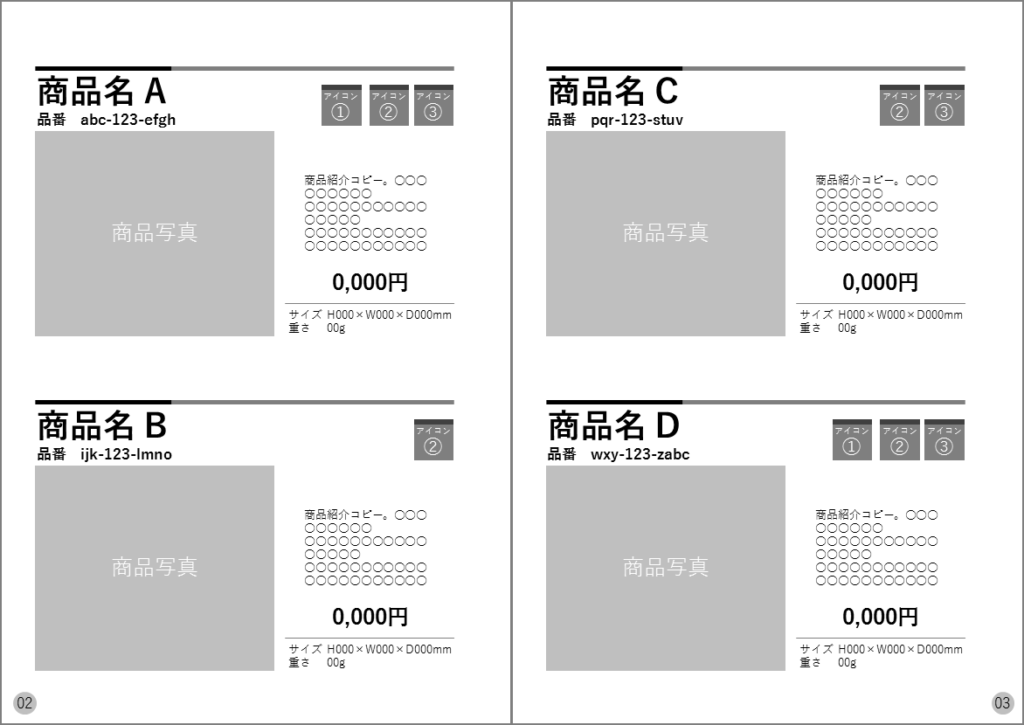
掲載ページ数、商品名、品番、紹介文、画像ファイル名、価格、サイズ、重さ、アイコンなどが、原稿に必要な情報となります。
ここから原稿として必要な情報をエクセルにまとめると、下図のようなイメージになります。
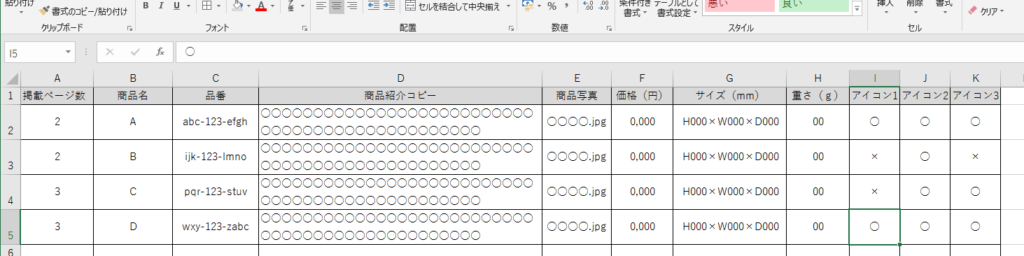
商品情報データベースなどがあれば、そこから該当データを抜き出すことができると思いますが、カタログ掲載に必要となる原稿はそれだけではありません。
例えば、商品情報データベースでは色違いの商品を品番ごとに管理していたものを、カタログ上は1コマの中で表現する、なんてことがよくあります。商品データベースがあれば、掲載情報の管理はカンタンと思われがちですが、実際にはそれほどすんなりとはいかず、情報の整理が必要になります。
ある一定の条件付けができれば、エクセル上で関数・マクロを駆使する方法や、RPA1で一括処理する方法などで、情報整理の効率化を取り入れることもあります。
スムーズに原稿整理をおこなうためのポイント
原稿整理の最大のメリットは、後工程の工数削減、すなわち「コストカット」と「スピードアップ」につながることです。
掲載情報が整理された原稿を渡されるかどうかで、デザインやDTP作業の手数に大きな差が出ます。
スムーズに原稿整理を行うためのポイントは以下の2点です。
1. 極力手作業を挟まず自動化すること
ひとつは、極力手作業を挟まず自動化すること。
先にあげたとおり、関数・マクロ・RPAなどを利用することで、ヒューマンエラーを減らすとともに作業時間を削減することです。10コの作業があった場合に、いっぺんに全部を自動化することができなくても、部分的に3~5コの作業を自動化することを検討するだけでも十分です。
2. 原稿チェックの最終決定権者の意向をおさえること
もうひとつは、原稿チェックの最終決定権者の意向をおさえておくこと。
商品スペックは開発部が最終確認するけれど、商品コピーは営業部がおこなう、といった具合に、項目ごとに最終チェックをする人がかわる場合が多く発生します。
事前に誰がいつ、どのタイミングで原稿のチェックをおこなうか、がわかっているとそれにあわせて原稿整理の段取りがしやすくなりますね。
「何事も段取り八分」とよく言われますが、この原稿整理こそがカタログ制作の段取りのうちの8割を方向付ける、ということができるように思います。
印刷品質を左右する要!DTPデータ作成とチェックのポイント
原稿整理のあとはデータ作成の工程に入ります。
DTPによるデータ制作には守るべきルールや押さえておくべきポイントが数多く存在し、うっかりするとチェックが抜け落ちてしまうことがあります。
・印刷直前にトラブル要素が見つかった
・納品された制作物の仕上がりが意図したものと違っていた
そんな印刷事故を起こさないために最低限押さえておきたい確認事項と手順について把握しておきましょう。
DTPデータの制作や入稿においては、Adobe IllustratorやAdobe InDesignなどのアプリケーションを使いますが、ここでは、Adobe Illustratorでデザイン・編集を行う場合として解説します。
DTPデータ作成時の仕様の確認
ミスの多くは「思い込み」から発生します。
今までに何度も印刷している販促物であっても仕様については注意深くチェックするようにしましょう。
✅チェックリスト
判型:A判とB判を取り違えていないか
判型:観音開き等では折り返しのページが通常よりも短い寸法になっているか
ページ数:4または8の倍数になっているか
色数:オモテ4色/ウラ1色といった混在パターンや、特色の有無には特に注意
使用フォント:すべてのフォントが揃った状態か
入稿形態:PDF入稿か、ネイティブデータ入稿か
DTPデータ作成時のレギュレーションの確認
「レギュレーション」とは、データ制作における社内ルールや仕様の取り決めを指します。
カラーモードやトンボ設定、フォントの扱いなどを明確にしておくことで、品質のばらつきを防ぎ、トラブルのないデータ入稿が可能になります。
既存データを扱う場合も、まずはこのルールに沿って作られているか確認しておくことが大切です。
カラー印刷物のレギュレーション(例)
| 項目 | 設定 |
| カラーモード | CMYK |
| 塗り足し | 3mm |
| ラスタライズ効果設定 | 高解像度(300ppi)以上 |
| 段落コンポーザー/段落スタイル | それぞれ[段落コンポーザー]、[基本段落] を使用しない |
| トンボ | レジストレーション |
| CMYKインク総量 | 上限を300~350%に設定(印刷する用紙による) |
| オーバープリント | スミ版をオーバープリントに(デフォルト設定)、白や紙色・スミ版以外の色はオーバープリントにしない |
| フォント | 使用しないフォントはFontsフォルダから外しておく |
| 画像 | 解像度350dpi以上のepsファイルかpsdファイルで、配置する際に変倍をかけない |
| 罫線 | 太さ1mm以上にする |
トラブルを避けるためのDTPデータ編集時の注意点
Illustratorのドキュメントでトラブルを起こさないためには、特に「作成バージョンの確認」「使用フォントの確認」「リンクファイルの確認」の3つのポイントを覚えておく必要があります。
作成バージョンの確認
まず、作成バージョンについては、印刷所によって入稿可能なバージョンが限られるため、ドキュメント作成時に指定と合わせておきましょう。
上位(新しい)バージョンのIllustratorであれば、基本的に下位(古い)バージョンのドキュメントを開けますが、レイアウトや字詰めがわずかに変わってしまったり、使用した機能や効果によっては下位バージョンとして保存した際に正しく再現できなかったりします。
ドキュメントを編集する際は、常に作成時に使用したバージョンで開き、保存する習慣をつけておきましょう。
なお、作成バージョンがわからなくなったり、外部から支給されたドキュメントのバージョンを調べたりしたいときは、Adobe Bridgeを使用します。
Bridgeで目的のドキュメントをフォーカスすると、ファイルプロパティに作成アプリケーションとバージョンが表示されます。
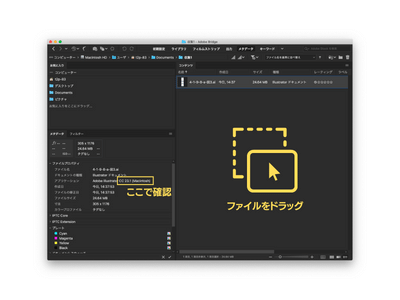
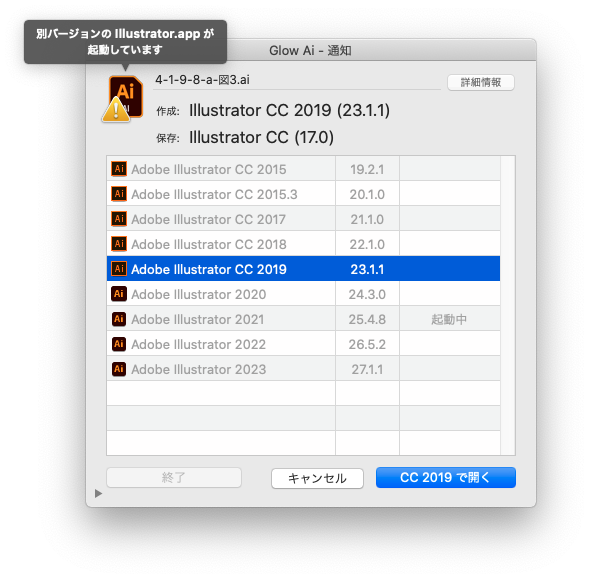
使用環境にBridgeがない、もしくは直前にドキュメントを保存したバージョンが知りたい、という状況においては、Illustratorドキュメントをテキストエディタで開くか、ものかの氏提供のフリーソフト(Mac環境用)Glee Ai/Glow Aiを使って調べることができます。
使用フォントの確認
次に、使用フォントについては、ドキュメント内で使用しているすべてのフォントが編集環境でアクティベートされている必要があります。
フォントが不足している場合、文字化けを起こすリスクがあります。
最初から最後まで同一作業者が同じ環境でドキュメントを編集するのであればリスクは少ないですが、前任者のデータを引き継ぐといったケースや、テレワークなどで異なる環境で作業しなければならない場合は注意しましょう。
通常ならドキュメントを開いたときに警告が出ますので、問題のある状態のままにされることはまずないと思います。
ここに注意
ドキュメントのアウトライン化のし忘れ
印刷所側からすべての文字データをアウトライン化するよう指定があることが多いのですが、これに抜けがあるとデータが差し戻されてしまいます。印刷前の貴重な時間をロスしないためにも、必ずアウトライン化するようにしましょう。
またその際には、必ずレイヤーやオブジェクトのロック解除を忘れずに。
リンクファイルの確認
レイアウト上に配置する画像や図版に正しくリンクが取られているか、またはリンクファイル自体が問題のないデータかの確認です。
画面上ではきちんと表示されていたのに、印刷したら予想と異なる仕上がりになってしまった、という事態を避けるためにも漏れなくチェックしたいところです。
リンクファイル名
リンクファイルの名前に半角カナや機種依存文字が含まれていると、文字化けが発生し、それによりリンク切れが起こる可能性があります。
機種依存文字等以外でもMac環境とWindows環境の文字コードの違いにより文字化けすることがありますので、特別な事情がない限り、リンクファイル名には半角英数字と「_」(アンダースコア)だけを使うようにした方が安全です。
画像や図版のカラーモード
また、リンクになっている画像や図版のカラーモードが適切かどうかも忘れずにチェックします。
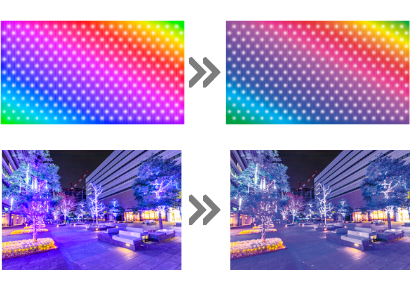
4色(CMYK)の印刷物にRGB画像を配置したり、モノクロ印刷物にカラー画像を配置したりすると、想定した仕上がりが得られなくなります。
なお、4色印刷よりもモノクロ印刷の方が、画像・図版に高い解像度が求められますので、その点も注意しましょう。
孫リンク
落とし穴となりやすいのが、画像ファイル等を貼り込んだIllustratorオブジェクトをIllustratorドキュメントに配置する、いわゆる「孫リンク」の状態です。
後述するパッケージ機能を使用した際に孫リンクのファイルが収集されず、リンク切れの状態を起こしやすいためです。
入稿前に必須のプリフライトチェック
DTPデータの作りを知るためには、こうしたチェック項目をすべて確認しなければなりませんが、数が多くなるとどうしてもチェック漏れや見落としが起こりやすくなります。
そのため後述する2つのプリフライトチェック機能を利用して機械的に、かつまとめて確認するのがおすすめです。
それぞれに特徴がありますので、実際には両方を使って補完しあうのがよいでしょう。
また、よく使うチェック項目についてはプロファイルとして設定しておくと次回以降、一連のチェックをすみやかに行うことができます。
✅チェック項目
フォントがアウトライン化されているか(または出力側のフォント環境にマッチしているか)
画像や図版のリンク切れがないか
画像の形式・カラースペースは正しいか
画像の解像度は適切か(低すぎたり高すぎたりしないか)
色数は正しいか
オーバープリントの設定に問題がないか(スミ版はオーバープリントにする、白や紙色はオーバープリントにしない、等)
罫線の太さは適切か
Adobe InDesignでのプリフライトチェック
Illustratorそのものにはプリフライトチェック機能がありません。作成したドキュメントをチェックするためには、
1. IllustratorドキュメントからPDFを書き出し、Acrobatでチェックする
2. InDesignの新規ドキュメントにIllustratorのデータを貼り込んでInDesignでチェックする
のいずれかの方法を取ることになります。
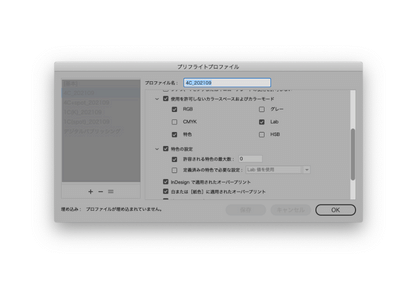
ユーザーインターフェースがわかりやすく、必須なチェック項目があらかじめ用意されていますが、貼り込まれたIllustratorドキュメントの場合、どの箇所がチェックに引っかかっているのかを表示できません。
Adobe Acrobat Proでのプリフライトチェック
Acrobatでは多岐にわたるチェック項目を設定・カスタマイズすることができます。
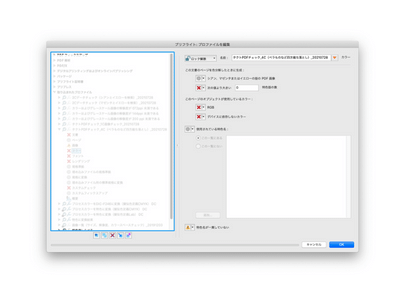
入稿や下版の前には、制作開始時には問題なかったドキュメントが修正の過程でレギュレーションから外れてしまっている可能性もあるため、あらためてプリフライトチェックを行うようにしましょう。
いざ入稿! …その前に
ここまではデータ作成に関するポイントをお伝えしてきました。
制作工程はまだいろいろありますが、いったんDTPの工程に的を絞って、入稿前のデータチェックのお話をします。
ドキュメントの作成や修正が無事終わり、色校入稿や下版に進むことになったら、入稿形態と必要なものがすべて揃っているか、あらためて確認するタイミングが来ます。「前にもチェックしたし…しなくていいか…!」と思ってしまう気持ちはよくわかります。
ですが、もしここで間違いや漏れがあったら苦労が水の泡になりかねません。
チェックは節目ごとに行うようにしたいものです。
入稿前のチェック事項
入稿の際、印刷所に渡すものに抜け漏れがないかを確認します。
繰り返しになる作業もありますが、最後のチェックなので、改めて行うようにしましょう。
illustratorドキュメントをそのまま入稿するネイティブデータ入稿か、印刷用フォーマットで書き出したPDFを入稿するPDF入稿かによって変わってきますが、どちらの場合も必要なのは下記2点です。
・入稿指示書(入稿依頼書)
・全ページ分の出力見本(出力紙またはPDF)
ネイティブデータ入稿の際の注意点
フォントのアウトライン化を忘れずに行い、リンクファイルを漏れなく収集するようにします。
リンクファイルの収集は、CC以降のバージョンを使用しているならパッケージ機能を活用するとミスを防止できます。
ただし、孫リンクになっているファイルはパッケージ機能で収集できませんので、ドキュメント作成時に孫リンクを作らないよう気を付けてください。やむを得ず孫リンクを作る場合、忘れずに手動で収集します。
✅ネイティブデータ入稿のチェックリスト
フォントのアウトライン化をしたか
リンクファイルはすべてあるか
入稿指示書に必要事項を記入(入力)したか
PDF入稿の際の注意点
X-1a形式で書き出したものを入稿するケースが多いと思いますが、Illustratorの透明機能を使用していると書き出し時に正しく反映されないことがあります。
こういったドキュメントを入稿するときにはX-4形式にすることで、トラブルを回避できる場合があります。
PDF入稿の場合、フォントをアウトライン化しなくても問題ありませんが、PDFにフォント情報がエンベッド(埋め込み)されている必要があります。
ファイル→プロファイルからフォントタブを選択し、すべてのフォントが「埋め込みサブセット」となっているか確認しておきましょう。もし埋め込みが許可されていないフォントを使っていた場合、ここで見つけることができます。
✅PDF入稿のチェックリスト
PDFを指定された形式で書き出したか(PDF/X-1aかPDF/X-4など)
フォントはすべて「埋め込みサブセット」になっているか
入稿指示書に必要事項を記入(入力)したか
入稿・下版前にはあらためてプリフライトチェックを
最初にデータの作りを確認するときにプリフライトチェックを使用しましたが、入稿や下版の前にも忘れずに行うようにしましょう。
制作開始時には問題なかったドキュメントでも、改版や修正を進めるうちにレギュレーションから外れてしまっているかもしれません。入稿前のプリフライトチェックで、万全のデータを用意しましょう。
誤りをゼロに近づける「校正」と「校閲」の基礎知識
ここまで原稿整理、DTPデータ作成についての解説をしてきましたが、ここからは「校正・校閲」のお話です。
カタログ制作の現場では、「校正」と「校閲」の2つの作業が“ミスを防ぐ「最後の砦」と位置づけられています。
この2つの作業は、どちらもミスを正す作業ですが、チェックする視点や目的が大きく異なります。
校正と校閲の明確な違いと役割
校正と校閲には下記のような違いがあります。
校正:原稿の中身は読まないけれど、指示通りに紙面が作成されているかをチェックし、不備があれば正すこと
校閲:原稿の中身を読んで、その意味や内容などをチェックし、不備を正すこと
具体的に、私たちタクトシステムでは、校正と校閲におけるチェック項目を次のように区別しています。
| 作業 | チェック項目 | 内容 |
| 校正 | 紙面体裁の確認、使用画像・図版の確認、誤字脱字・文字化けなどの確認、表記の統一、赤字照合 など | 制作物が正しい(意図した)形に仕上がっているかの総合確認 |
| 校閲 | 文章の矛盾点や不適切な表現への指摘、事実確認 など | 絶対的な正解が存在しないことも珍しくなく、妥当と思える答えを見つけていく |
校正のチェック
実際に私たちが行っている校正作業のチェックポイントを、具体的に見ていきましょう。
紙面体裁の確認
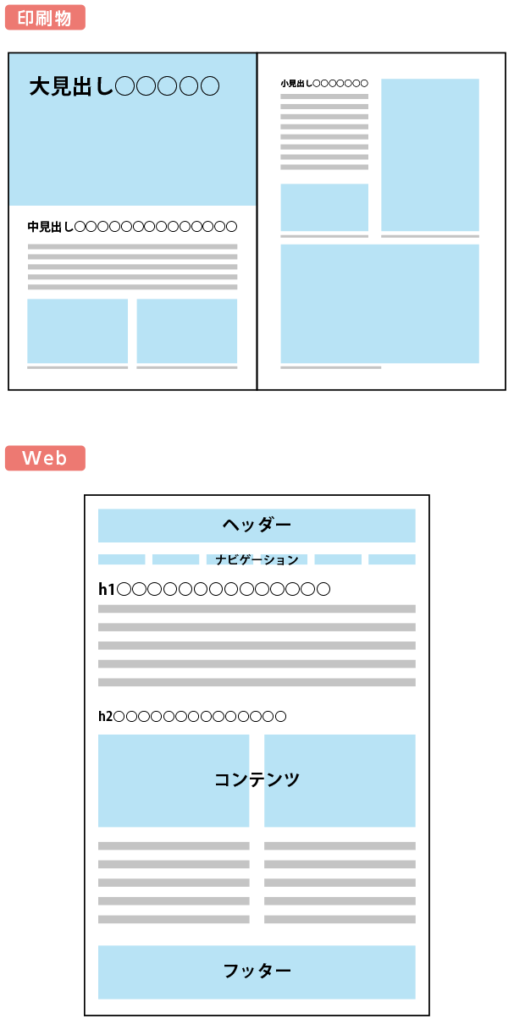
「紙面」としていますが、ウェブサイトでも同様です。読み手(読者や閲覧者)が見ることになる紙面・画面が、意図したとおりの見た目になっているかを確認します。
これには文字のサイズや書体、色の指定、見出しや文章・ビジュアルの配置(いわゆるレイアウト)、印刷物であればコンテンツが印刷される領域(版面)からはみ出していないか、といったことが含まれます。
印刷物の場合、製本方式によって冊子の内側(のど)や外側(小口)に確保する余白の量が変化することがありますので、このあたりも注意しなければなりません。
使用画像・図版の確認
指定された画像やイラストなどの図版が、適切なサイズ・表示範囲(トリミング)で張り込まれているかを確認します。
写真の中に見せてはいけない要素(いろいろありますが、版権にからむキャラクターなどはその一例です)が写り込んでいるような場合、トリミング指示が守られているかを慎重に確認する必要があります。
ビジュアルとその説明文(キャプション)との関係が正しいか、本文の内容とかみ合った図表が選ばれているか、といった部分にまで踏み込んだチェックをすることもあります。
誤字脱字・文字化けなどの確認
校正という言葉から一般的に連想されるのはこの部分でしょう。
PCで原稿が作成されることが多い近年では、誤変換からくる同音異義語や同訓異字のミスチョイスが起こりやすく、うっかりすると見過ごしてしまう(?)ような誤りが紛れ込みがちです。
同音異義語や同訓異字のミスチョイス例
「解放」と「開放」
「決着」と「結着」
「内蔵」と「内臓」
「練る」と「錬る」
最近はめっきり少なくなりましたが、手書き原稿から紙面を制作する場合、執筆者の文字のクセからくる読み間違いで、誤植が発生するというケースがありました。「ワ」と「ク」と「7」、「ソ」と「リ」、「う」と「ら」が取り違えられるというのはよくあることでした。
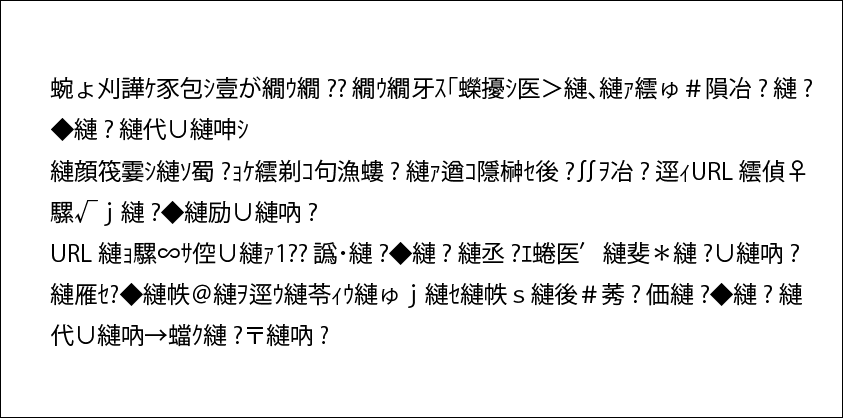
文字化けは機種依存文字を使用していたり、データを正しい文字コードで読み込めなかったりした場合などに起こる、誤った文字に変化してしまう現象です。また、必要な書体がインストールされていない環境でレイアウトデータを閲覧した際に、デザインの意図と異なる書体に変化することも文字化けと呼ばれます。
表記の統一
日本語では同じ言葉を書く場合であっても、いくつもの異なる表記が存在します。
「ひとり」を「一人」と書くこともできますし、「独り」と書くこともできます。「1人」かもしれませんし、ひらがなのまま使いたいときもあるでしょう。「うちあわせ」の送り仮名を「打ち合わせ」とする人もいれば、「打合せ」とする人も「打ち合せ」とする人もいます。
外来語や外国人名のカタカナ表記では、「コンピュータ」と「コンピューター」や「スチール」と「スティール」、「スティーブ・ジョブズ」と「スティーヴ・ジョブズ」で意見が割れることもあるでしょう。
SDGsで目にする機会の多い「持続可能性」も、「サステナビリティ」だったり「サステイナビリティ」だったり、はたまた「サスティナビリティ」もあったりで人それぞれです。
これらは「表記のゆれ」と呼ばれ、いずれかが正しい(誤り)というわけではないのですが、表記が統一されていないと読み手を混乱させることにつながります。そのため出版社や報道機関の多くは、表記に関する詳細なルールを各自で定めています。要望があれば、こうしたルールやお客様独自のルールに従って文章をチェックしていきます。
赤字照合
原稿や校正刷りに修正指示(赤字、朱書きなどと呼びます)が入っている場合、これらが正しく修正されているかを一字一字、指で押さえながら確認します。なぜ一字ずつ確認するかというと、人間の脳は文字が入れ替わったり誤ったりしていても、多少であれば訂正して読んでしまえるからです。
これは人間が持つ素晴らしい能力の一つと言えますが、校正をする人間にとっては誤りの見落としに直結する厄介な働きでもあります。そのため文章としてではなく、文字を一字ずつ記号のようにしてチェックするわけです。
ここまでが校正のチェック項目です。
まとめるなら、制作物が正しい(意図した)形に仕上がっているかを、総合的に確認するお仕事ということになるでしょうか。
校閲のチェック
校正と比べるとチェック項目の数は少ないようですが、その内容はかなり濃密です。
文章の矛盾点や不適切な表現への指摘
原稿や修正指示と突き合わせるのではなく、文章だけを読んで矛盾点や不適切な表現などがないかを探していきます。
業界では「素読み」と呼ばれるチェックです。
矛盾点と一口に言っても、その内容は多岐にわたります。
✅校閲でのチェック項目例
一人称や語尾の不統一
である調とですます調の混在といった文体の揺れ
述べられていることの矛盾(一文の中で発生することもあれば、全体の中で矛盾が起きていることもあります)
助詞の誤り
言葉の誤用
単位の取り違え(ミリメートルとセンチメートル、キロメートルとキログラムのような)
チェック項目はこのようなものがありますが、これがすべてというわけでもありません。
見れば見るほどきりのない部分でもありますので、どういった内容に絞って確認するかを、あらかじめお客様との打ち合わせで決めておきます。
不適切な表現というのは、文章としては間違っていないのですが、差別的であったり、読み手の顰蹙(ひんしゅく)を買ったりする恐れのある表現です。
登録商標を一般名称のように使うことも不適切な表現と言えます。発信者が気づかずに使っている場合でも、あえてそうしている場合でも、校閲側からはそれらに対して問い合わせや注意喚起をする必要があります。
また、文章内で同じ語尾や接続詞、言い回しが連続するといったリズム的な部分についても同様に問い合わせ等をしますが、作品的な性格の強い文章の場合、あえてそうしている可能性が高いようならば触れずにおくこともあります。
事実確認
ファクトチェックとも呼ばれます。
本来は、世の中に流れている情報やニュースが事実に基づいたものであるかを、中立的・第三者的な立場から調べることを指しますが、ここでは原稿に書かれている事柄について、何らかの裏付けを取ることだと思ってください。
やはり、これも時間を要する作業であるため、確認すべき点を絞って進めていきます。何をもって事実の証拠(エビデンス)とするかについても、認識をしっかりとすり合わせておく必要があります。たとえば、インターネット版官報で閲覧できる情報で確認する、記事で語られている対象(企業や人物など)の公式ウェブサイトの情報に当たる、国立国会図書館オンラインで検索する、といった具合です。
調べた結果エビデンスが得られなかったときはどうするのか、(公式情報ではなくても、三大新聞社の記事で確認できた旨を注記する等)について決めておくこともあります。
以上が校閲のチェック項目です。校正が正しい(意図した)形との照合・確認を主としているのに対して、校閲では絶対的な正解が存在しないことも珍しくありません。
お仕事の性格に応じて、発信者が何を伝えたがっているのか・誰が読み手となるのか・読み手の人たちが何を求めているのかを考え、より正しくより妥当と思える答えを見つけていく必要があります。
プロが実践するミスのないチェック体制
自社でカタログを制作されているお客様から、「修正モレが出てしまうんです…」というお悩みをよくうかがいます。
これは、データ作成作業を行ったあとに、確認のプロセスが十分に組み込まれていないことが一因として考えられます。
ミスをゼロに近づけるための方法のひとつが「ダブルチェック」です。
ミスを減らすためのダブルチェック
ダブルチェックというのは、文字通り二人の人間で校正することです。いくつかやり方がありますが、ここでは
二人がけ
二度がけ
読み合わせ
の三つについて説明します。
二人がけ
校正者二人が連続して校正をかけます。
納期的な理由などから、連続ではなく同時にかけることもあります。異なる人間の目でチェックすることで見落とし減少(根絶)が期待できますが、校正者自身がダブルチェックの効果に依存してしまうと見落としは減りません。二人がけであっても、一人で校正しきるという意識が大切です。
二度がけ
同じ校正者が二度校正をかけるやり方です。
厳密な意味では「二人」ではないのですが、一人の校正でも一度目からある程度の間を空けて二度目を見ることができれば、見落としに気づきやすくなります。人員的な都合で二人の校正者が確保できない場合などに使われます。
読み合わせ
原稿を音読する人間と校正刷りを見る人間とに役割を分けて校正を進めるやり方で、対校とも言います。
二人で作業することで緊張感が生まれ、見落としを減らすことができますが、同音異字や同訓異字の誤りに気付きにくいといったリスクや、レイアウトやビジュアル的な部分がチェックしづらいという難点があります。
タクトシステムで読み合わせを使う場合は、通常の校正をかけた後の二度目の校正方法として活用しています。
お仕事によっては、「ダブルチェックほど念入りにしなくてもいいのだけど、どうしても間違いたくない箇所があって……」というケースもあり、そういった場合は「どうしても間違いたくない箇所」だけに絞って二人がけ等をすることもあります。
こういった部分的なダブルチェックは主に、「重要事項」と呼ばれる要素に対して行われます。
重要事項とダブルチェック
万が一誤りがあったとき、致命的な事故に直結する情報を重要事項といいます。
✅重要事項の例
日付・曜日・年号
商品番号・注文番号
価格
固有名詞(国名・地名・人名・企業名・商品名など)
住所・電話番号
URL・メールアドレス
商標・ロゴ
単位
アレルギー物質
外国語の綴り
といったものが挙げられます。
いずれも一文字間違っただけで、大きな混乱や被害が生まれることが予想できるのではないでしょうか。
ただ、最後の「外国語の綴り」だけ周りと毛色が違います。内容というより表記の問題なのでは?と思われる方もいるでしょう。これは校正者が外国語をチェックする際には、母国語よりも見落としや間違いが起こりやすいためで、そうした理由から重要事項として扱っているのです。基本的には、日本語の紙面の中にピンポイントで使われている外国語のことだと思ってください。
こうして細心の注意を払いながら、制作物に潜んでいる誤りや矛盾を見つけ出していくのです。
ここからはダブルチェック以外の方法についても解説していきます。
「間違いがあるかもしれない」という視点で見る
校閲や校正でまず意識したいのは、「正しい」前提ではなく、「間違っているかもしれない」という視点でチェックすることです。
一見問題なさそうに見える情報でも、思い込みでスルーせず、最初から疑ってかかる姿勢が大切であり、地道で手間のかかる作業ですが、この“疑う目線”が仕上がりの精度を大きく左右します。
カタログの構造を理解する
カタログの内容をチェックするときは、単に原稿だけを見るのではなく、そのカタログがどんな構造でできているかを理解しておくことも大切です。
品番や記号の意味にズレはないか、ある修正が他のページに影響していないかなど、構造を把握していれば気づけるミスは多くあります。
スペック表の数値がグレードごとに変化するような法則性を知っておくと、表面的な確認だけでは見逃してしまうミスにもいち早く対応できるようになります。
製品をよく知る
カタログに載せる情報の正確さを高めるには、その製品をどれだけ深く理解しているかがカギになります。
実物に触れることができれば、細かな仕様の違いや注意点にも自然と気づけるものです。たとえば、「ふたの裏の構造」や「電池の向き」など、細かい部分まで理解しておくと、原稿と実際の仕様との食い違いにもいち早く気づけるようになります。
実物がない場合は、プレスリリースや過去の資料など、できるだけ多くの情報を集め、製品についての理解を深めておくことが大切です。
意図を正確に伝えるための具体的な修正指示方法
DTP制作会社から送られてきた校正刷りの修正指示が、思った通りに直っていなかったという経験はありませんか?
正しく直しが上がってこないと、やり直しの分だけ時間がかかり、最悪の場合、間違った販促物ができあがるおそれがあります。
修正指示が思った通りに直ってこない原因としては、修正者側(オペレータ)が指示について「見落とし」「誤解」「勘違い」をしていることが予想されます。
「伝わる(思った通りに直ってくる)」修正指示のために、気を付けたいポイントについてはこちらの記事を参考にしてください。
参考記事:校正記号ってどうやって使えばいいの? よく使う記号を一覧で紹介!
https://irodori.tactsystem.co.jp/blog/catalog_26/
もし原稿に誤りを見つけたら
先ほど「人間のすることには必ずミスが起こる」という話をしましたが、それならば原稿そのものに誤りが含まれている、といったことも起こり得ます。
正しさの基準となる原稿に誤りを見つけた場合、校正者はどうすべきでしょうか? 赤字を入れ、修正するように指示を入れるのでしょうか。
結論から言うと、校正者が原稿の手直しをすることはありません。というよりは、やってはならない行為なのです。
お仕事によっては明らかな誤字脱字などに限って修正することもありますが、作品的な性格の強い文章の場合、読点の位置を変えることも許されません。原稿の内容を変更するのは、執筆者や著者といった発信者の方々の権利であり、校正者がそこに踏み込んでしまうことは越権行為になるからです。校正者は発信者ではないのです。
校正者の領分は、発信者の情報発信の手助けをすることにあります。
原稿に書かれていることを無条件に信用せず、情報を一つひとつ疑り深く吟味しますが、そこで見つかった赤字(にした方がよいと思われる事柄)については修正せず、そのまま執筆者や著者に伝え、その判断をあおぎます。発信者が気づいていない誤りや矛盾点を見つけ出し、世の中に発信される情報の精度を高めるお手伝いをすることが、校正者の本懐なのです。
理想の色味を実現する「色校正」のプロセスと種類
校正・校閲によって文字や情報の正確性が確保されたら、次に印刷物の「色」の品質管理に進みます。色校正は、カタログ制作において制作フェーズと印刷フェーズをつなぐ、非常に重要なチェックポイントです。
色校正とは何か?画面と紙面で色が異なる理由
色校正(いろこうせい)とは、実際に印刷する前に行う試し刷りの工程をいいます。この工程の前段階では、文字情報や画像などの確認が済んでおり、色のみの校正という意味で色校正といわれます。
本刷りの刷り直しを避けるために通常1回のみ行うもので、色校(いろこう)と呼ばれることもあります。
色の表現
PDFで確認していた時と色校正を比較すると「思ってた色味と違う…」と思うことがありますが、これは画面上で見る画像と印刷された紙面上で見る画像では、色の表現方法が異なるためです。
| 表現方法 | 色の三原色 | 混色による変化 |
| 画面上の画像の色 | R(レッド)、G(グリーン)、B(ブルー)の光の三原色 | 色が混ざれば混ざるほど明るい色=白になる |
| 紙面上で印刷される色 | C(シアン)、M(マゼンタ)、Y(イエロー)、K(ブラック)の4色 | 色が混ざれば混ざるほど暗い色=黒になる |
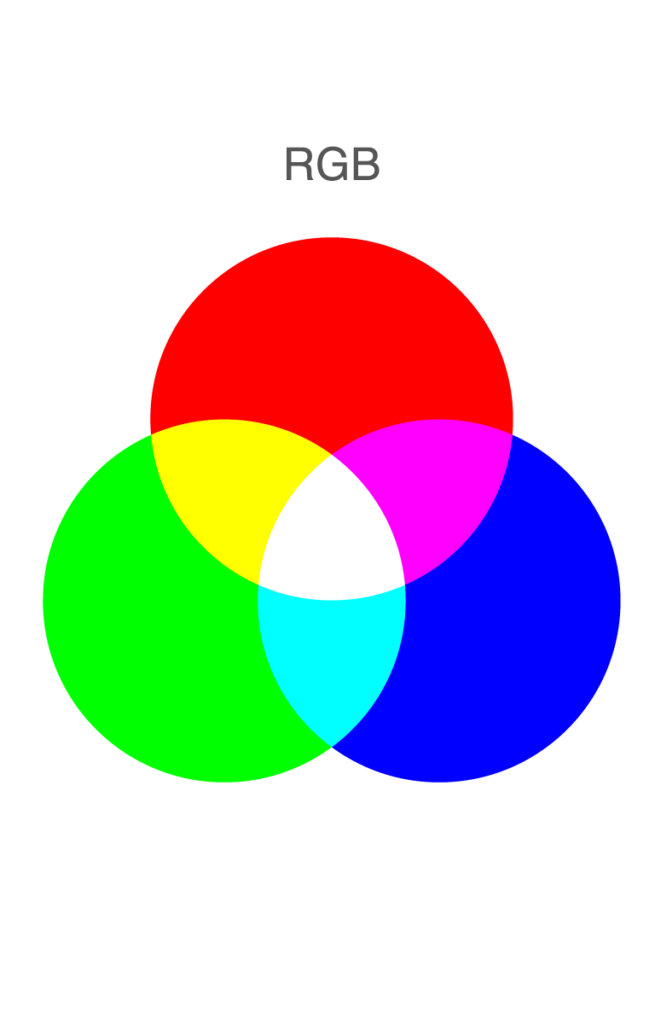
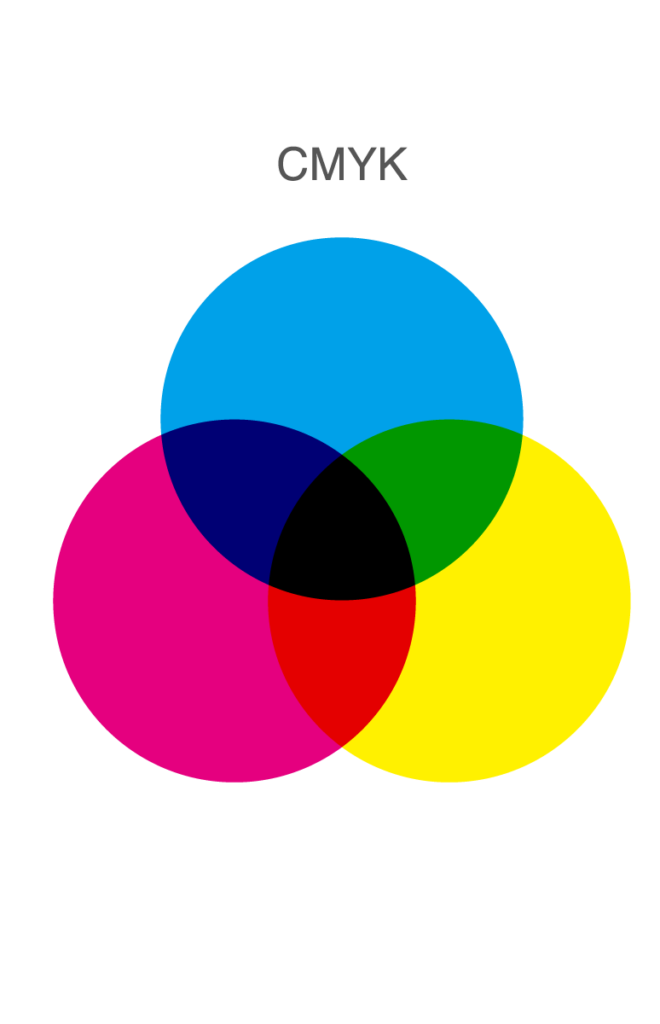
このように、画面上と印刷された紙面上では色の表現方法の差異により印象が変化するため、色校正では、印刷された色が理想の色に近いものとなっているかを確認します。
この色の表現方法の違いのほか、印刷する紙の種類によっても仕上がりの印象は大きく変化します。
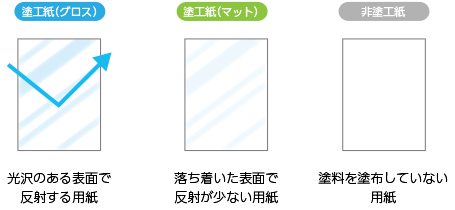
紙の色(黄色味や青み)や表面の加工具合(グロス系、マット系、非塗工紙など)が、紙面全体の色調に影響を与えます。また、紙の色だけでなくその表面の加工具合で見た目のイメージも変わります。
【具体例】
・塗工紙であってもグロス系などのツルツルの表面か
・塗工紙であってもマット系のような反射の少ない表面か
・非塗工紙(コピー紙のような紙)であるか
費用対効果で選ぶ3種類の色校正
色校正は、コストや納期、再現性の違いから主に3種類に分けられます。
低コストで行える簡易校正
簡易校正は、専用紙を用いてインクジェットプリンターでデータの出力を行うため、本刷りで印刷されるものと同じものにはなりません。ホームプリンターで出力した「はがき」のようなイメージです。
簡易校正だけで色校正を済ます場合や、後述する本紙校正・本機校正後の保険として最後に簡易校正を出す場合もあります。
メリット
データとインクジェットプリンターで完結するシンプルなワークフローなので、短納期、低コストで行うことができます。
デメリット
本刷りとは印刷方式やインクが異なることから、仕上がりが全く同じにはならない点が挙げられます。
以下の場合はなるべく避けたほうが無難です。
・画像を多用するカタログ
・飲食系のカタログ
・コーポレートカラーを扱っている
・色にこだわりのあるデザインを使用している
・色校正の色を本刷りでしっかり再現したいもの
・本紙での仕上がりの風合いをあらかじめ確認したい時
現物により近い本紙校正
本紙校正(平台校正)は、色校正に特化した平台校正機を用いて色校正を行います。
本刷りで用いる本紙を使用するため、実際の印刷物の紙の質感、その紙に乗った色の具合について確認することができます。
メリット
現物により近い色校正を見て、色再現の方向性を決めることが可能です。
デメリット
印刷用にデータを処理したり、本紙を用意するなど工程が増えるため、簡易校正よりは納期が延びる点、またコストがかかる点が挙げられます。
また、本番の印刷機と機械が異なるため、色校正の色が再現しきれない場合があります。
本刷りと同じ条件で印刷する本機校正
本機校正は、使用する機械、紙、インキなどを本刷りと同じ条件で印刷する色校正です。
メリット
本刷りと同じ条件で印刷するため、最終的な仕上がりの再現性が最も高い色校正といえます。
デメリット
先述した2つの方法よりも、コストと納期を要します。
コストよりも本刷りの印刷物に妥協せず、理想通りの色を再現したい、色の確認をしっかり行いたい場合におすすめの方法です。
カタログ制作の色校正から印刷までの流れ
カタログ制作での色校正から印刷までの流れについて、順を追って解説します。
色校正
実際に印刷する前に行う試し刷りのこと。
この記事で詳しく解説している内容ですので割愛します。
校了
色校正で印刷の色の出具合などを確認し、理想通りの色になるよう調整をすれば、印刷前の準備が全て整います。
カタログのデータが完成し、制作フェーズが完了したこの段階を校了といいます。
印刷
校了となったら、印刷所に原稿データを送り、印刷の元ととなるデータが作られます。
校了が出た色校正の色調を見本に大量生産していきます。
製本
印刷が終わった段階だと、複数ページが印刷されたままの状態で、本の形をしていません。
これらの紙を裁断し、ページ通りに並べていき、製本します。
納品
製本も完了し、印刷所のチェックを受けたら、印刷物は納品されます。
納品された印刷物は、すぐに中身を確認するようにしましょう。乱丁、落丁などがないか、印刷ミスがないかどうかの確認は早めに済ませておくことがおすすめです。
もし何らかの問題があれば、速やかに担当者に連絡し、相談しましょう。
色校正が必要な理由
色校正をせずに納品した際、まれに以下のような現象が発生してしまう場合があります。
・理想通りの色の再現ができていない
・意図しない印刷結果になってしまった
上記の現象を起こさないためにも、色校正がなぜ必要なのかという理由をお伝えします。
理由その1 刷り直し防止
印刷では、モアレ(意図しない模様)や版ズレ(色がはみ出す)などが起こる可能性があります。それらが発生したために、希望通りの印刷物とならないことがあるのです。
もし、色校正なしで印刷をして刷り直しとなった場合、多大なコストがかかってしまいます。資源的にも予算的にも刷り直しは避けたいものです。また、納期遅延が起き、カタログが必要なタイミングに間に合わない、なんてことも。そのようなトラブルを避けるためにも色校正は必要なのです。
理由その2 色についての認識を共有するため
画面と紙面上の色の出方が異なるのは前述のとおりですが、人によっても見える色は異なります。
事前に詳細に希望を伝えていたとしても、人によって見る色は異なりますので、本刷り一発で納品ではなく、色校正で試し刷りをして認識に違いはないかを確認することが大切です。
そのような理由からも、色校正は重要な工程なのです。
色校正確認時の重要事項と注意点
色校正をする上で、必ずチェックすべき2点についてご紹介します。
トラブルを避けるためにも、ポイントを押さえましょう。
照明の色
色校正を確認する際は、部屋の照明の色に注意しましょう。
部屋の照明にはLEDや白熱灯などいろいろな種類があり、光の強さによって部屋の中での色の見え方が変わってきます。
あまりにも明るい部屋や暗い部屋、光の色が赤っぽい電球色や青っぽい昼光色のように偏った色の照明は避け、なるべく昼白色のような太陽の明るさに近い白色の照明を選びましょう。
画像の色味は要チェック
「色校正とは何か?画面と紙面で色が異なる理由」で述べたように、色の表現方法の違いや紙の影響などで、印刷された時の色調を画面で確認することが難しい場合があります。
画面上の色が印刷物に全くそのまま出力されることは、色の表現方法の違いからなかなか難しいことだといえますので、色の具合については色校正でじっくりと確認しましょう。
特に色の出方が重要な人物(血色)については入念にチェックしましょう。
青や緑の色味が強く出ると血色が悪く、調子が悪い印象を与えてしまいます。
また、血色が良ければいいという単純なものでもなく、シチュエーションやデザイン、ブランドイメージに合っているかどうかといった点で判断しましょう。

効率と品質を両立させる:校正作業の自動化とプロの活用
文章チェックの時間がかかる、セルフチェックでは見落としが不安、といったお悩みを解決するサポートをしてくれるのが「校正ツール」です。
文章チェックの時間と手間を省く校正ツール5選
校正ツールとは、文章の誤字脱字や日本語としておかしな部分などをチェックして見つけてくれるものです。ほとんどのツールが数秒で結果を出してくれるため、人間が目視でするチェックよりも作業時間を短縮でき、機械的なチェックであるためチェック漏れも少なくなります。
ただし、校正ツールは万能ではありません。
単語や慣用句のような決まった言い回しの間違い(校正)は見つけられることが多いですが、内容の辻褄が合っていないなど文章としておかしな部分(校閲)は見つけられない場合があります。
制作会社の校正スタッフが選ぶ、おすすめの校正ツール(有料版・無料版)の一部を機能とともにご紹介します。
文章量や重点的にチェックしたい項目に合わせて使うツールを選びましょう。
なお、今回ご紹介するツールのうちブラウザ上で使用するものについては、情報漏洩などに関するセキュリティ対策について記載しています。
社内文書など一般に公開しない文章のチェックは、セキュリティ対策も考慮して使用するツールを選びましょう。
| ツール名 | 一太郎2023 | 文賢 | PRUV | Enno | Shodo |
| 使用形態 | パッケージ | ブラウザ (クラウド) | ブラウザ | ブラウザ | ブラウザ (クラウド) |
| 料金形態 | 有料 | 有料 | 無料 | 無料 | 無料 |
| 体験版 | あり(30日間) | あり(14日間) | ― | ― | ― |
| 1度にチェックできる文字数 | 制限なし (指摘10,000箇所まで) | 一度に最大30,000字(10,000字を推奨) | 20,000字 | 制限なし (8,000字を推奨) | 最大1,800字 |
| 誤字脱字 | 〇 | 〇 | △ | △ | 〇 |
| 文章表現(重複表現、慣用表現、 ら抜き言葉など) | ◎ | ◎ | ◎ | 〇 | 〇 |
| スペルチェック (英語) | ◎ | △ | ― | △ | △ |
| 表記ゆれ | ◎ | ○ | ― | ― | 〇 |
| 事実確認(日付、地名、会社名など) | ○ | ○ | 〇 | 〇 | △ |
| セキュリティ対策 | デスクトップ上で動作するソフトのため、ネット上に文章が保存されることはない | 入力した文章はネット上に保存されない、通信はSSLで暗号化 | 入力した文章はネット上に保存されない、通信はSSLで暗号化 | 入力した文章はネット上に保存されない、通信はSSLで暗号化 | 入力した文章は暗号化されたデータベースに保存、 通信はSSLで暗号化 |
| その他 | 校正設定の変更が可能、オリジナル辞書の作成が可能 | オリジナル辞書の 作成が可能、チェック結果の出力が可能 | オリジナル辞書の作成が可能 |
制作会社の校正スタッフが選ぶ 文章校正ツール〈有料版〉
制作会社の校正スタッフが選ぶ文章校正ツール〈有料版〉をご紹介します。
有料なのでコストはかかりますが、その分機能は充実しています。
定期的に文章を書く場合などにおすすめです。
一太郎2023
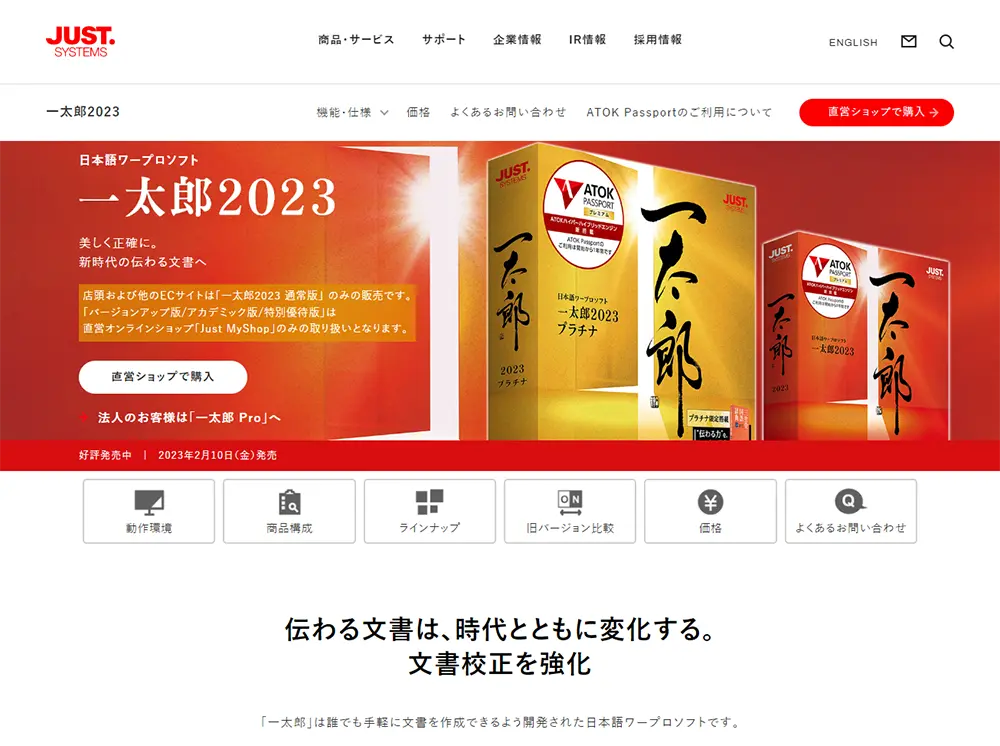
一太郎2023はインストール型の日本語ワープロソフトです。ワープロソフトですが、入力した文章の校正機能もついています。
料金は通常版で27,500円(税込)となっています。体験版は30日間使用できます。
デスクトップ上で動作するアプリケーションソフトのため、チェックの際に入力した文章がサーバーなどにアップされることはありません。よって、文章チェックを行うことによる情報漏れなどは心配しなくてよいでしょう。
メリット
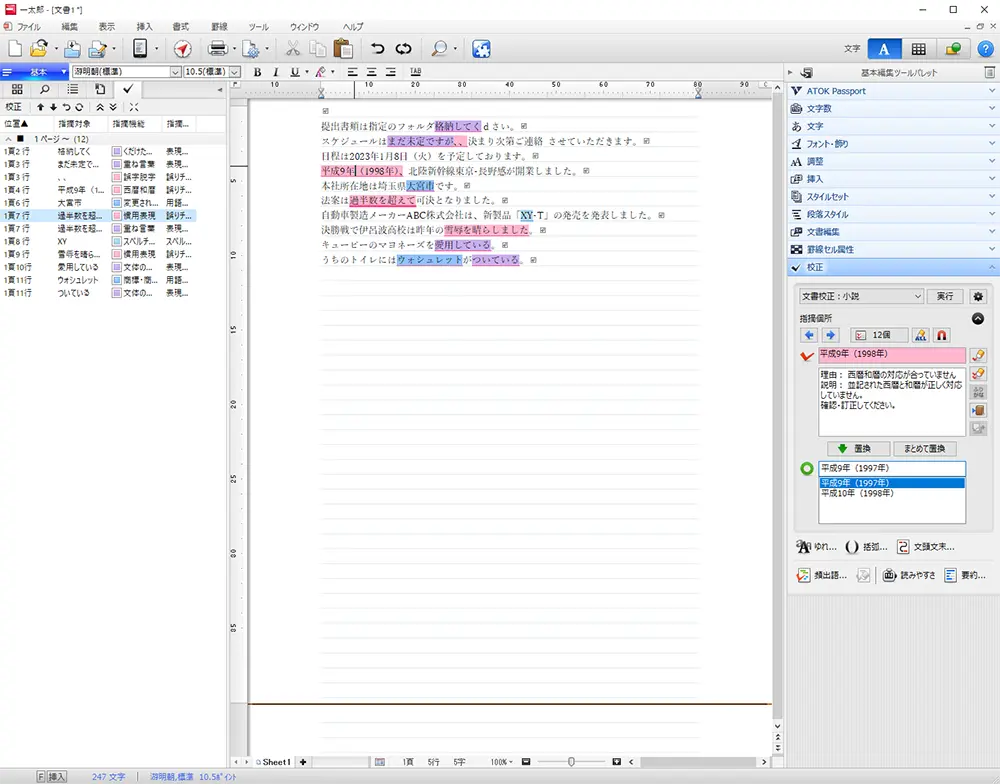
・重複表現や慣用表現、同音異義語、商標名を検出してくれます。また、西暦・和暦の不一致、合併などにより変更された地名(「大宮市」→「さいたま市」など)も検出してくれます。
・文章の内容に合わせて、校正設定を選択できます。
デフォルトで「ビジネス文(です・ます)」や「公用文」、「小説」など9種類の校正設定があり、さらにユーザーオリジナルの設定も作成できます。
・チェック結果の指摘箇所をクリックすると画面右側に内容が表示されるので、どの箇所にどんな指摘が入っているのかが分かりやすくなっています。
・画面左側にも指摘箇所のページ数・行数が表示されます。クリックすると該当する指摘箇所にジャンプします。こちらは指摘のカテゴリーごとなどで並べ替えができます。
デメリット
・年月日と曜日の不一致は検出しません。
・会社名については、上場企業の前株・後株チェックはありますが、会社名自体の間違いは検出しないようです。
(「株式会社キユーピー」は指摘されるが「キューピー株式会社」は指摘されない。正しくは「キユーピー株式会社」)
・対応しているのはWindows10/11のみです。macOSは対応していません。
一太郎2023
| 項目 | 内容 |
| 使用形態 | インストール型(Windows10/11のみ対応) |
| 料金 | 通常版:27,500円(税込) |
| 体験版 | あり(30日間) |
| 1度にチェックできる文字数 | 制限なし(指摘10,000箇所まで) |
| URL | https://www.justsystems.com/jp/products/ichitaro/ |
文賢
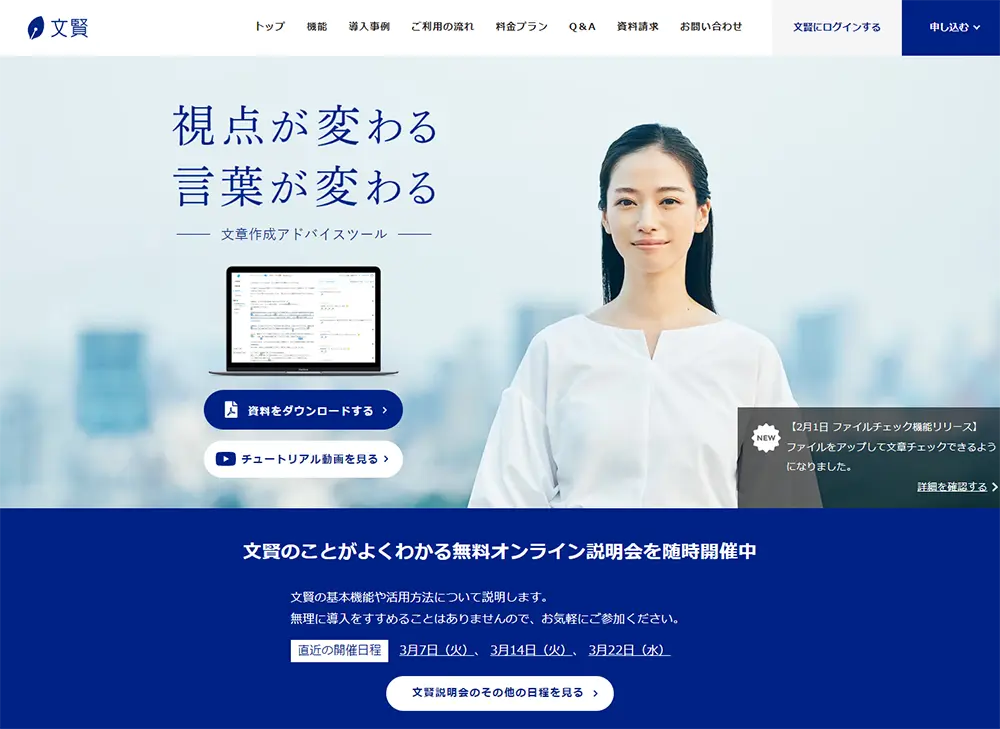
文賢はブラウザで使用できる文章作成支援ツールです。
「AIアシスト」機能の他、「ルール校正・ルール推敲」機能があります。
クラウド型で、AIが校正してくれるツールとなっています。
料金は更新費用 2,178円(税込)/30日となっています。体験版は14日間使用できます。
セキュリティについては、入力した文章は文賢のクラウド上には保存されず、通信もSSLで暗号化されています。
(ただし、今後「サービス改善」の目的に限り、入力した文章を文賢側が閲覧できるようシステムを変更する可能性があります)
詳しくは文賢公式サイトQ&A「入力した文章データは保存されているのでしょうか? また、どのように使用されますか?」をご覧ください。
メリット
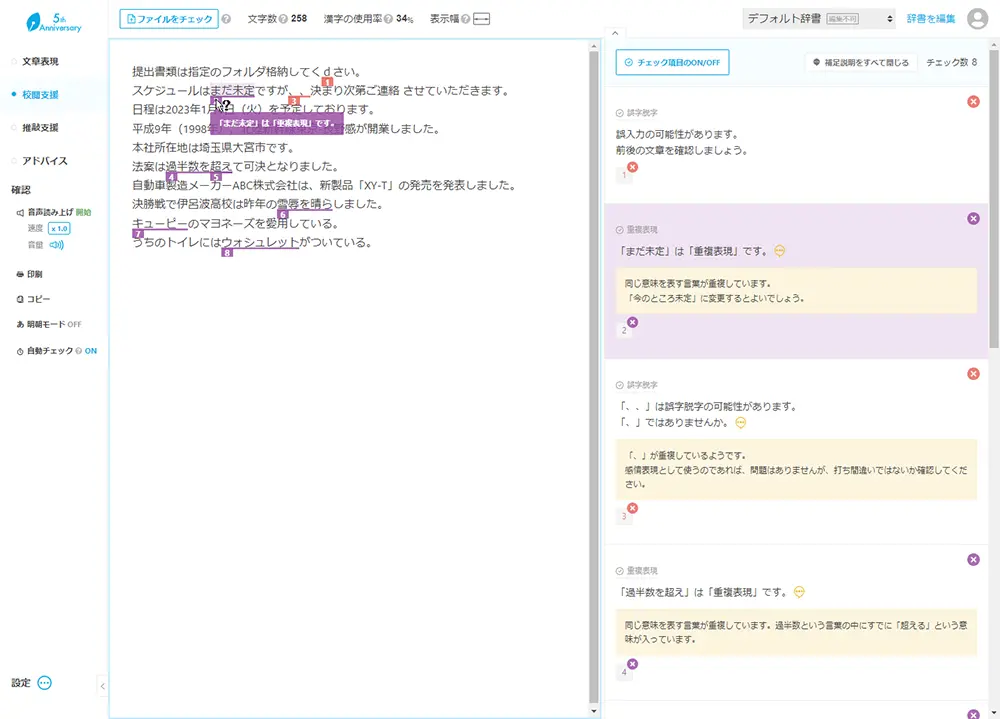
・重複表現や慣用表現、同音異義語を検出してくれます。同音異義語の場合、使っている漢字が正しいものか候補を挙げて注意喚起してくれます。
・間違えやすい会社名(「キユーピー株式会社」など)や商標名も検出してくれます。
・リアルタイムで入力した文章をチェックしてくれます。
・チェック結果を出力することができます。
・指摘箇所にカーソルをかざすと簡易的な指摘内容が表示されるので、どの部分にどんな指摘が入っているのかが分かります。
・右側に表示される一覧には、それぞれの指摘の補足説明が表示されます。ここでは「どのように間違っているか」という説明だけでなく、修正後の表現が例示されることもあります。
・表記統一などに使えるオリジナル辞書が作成できます(オーナー辞書3冊+ユーザーごとに辞書1冊)。
デメリット
・タイプミスのようなあからさまな誤字は検出してくれますが、文脈からでないと判断できない誤字脱字や文章表現(「書類は指定のフォルダ格納してください」→「書類は指定のフォルダに格納してください」など)の検出は得意ではないようです。
文賢
| 項目 | 内容 |
| 使用形態 | ブラウザ(推奨環境:Google Chrome最新版でJavaScriptが有効な状態) |
| 料金 | 更新費用2,178円/30日(税込)※支払いプラン、申し込みライセンス数によっては割引あり |
| 体験版 | あり(14日間) ※オンライン説明会参加後、アンケートに答えるとトライアルアカウントが発行されます |
| 1度にチェックできる文字数 | 最大30,000字(10,000字を推奨) |
| URL | https://rider-store.jp/bun-ken/ |
制作会社の校正スタッフが選ぶ 文章校正ツール〈無料版〉
制作会社の校正スタッフが選ぶ文章校正ツール〈無料版〉をご紹介します。
無料なので手軽に利用できますが、その分機能に制限があります。使用目的に合わせて複数ツールを併用することをおすすめします。
PRUV
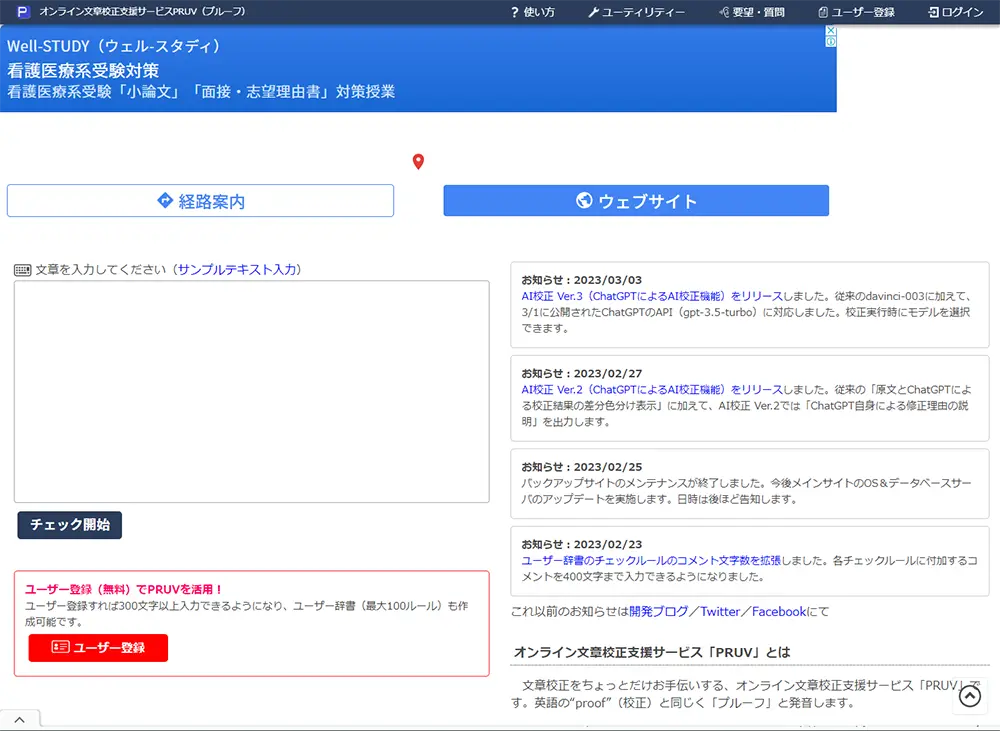
PRUVはブラウザで使えるオンライン文章校正支援サービスです。
メールアドレスによるアカウント登録が必要です。アカウント登録なしでも使えますが、この場合は1日に400字×5回までとなります(アカウント登録時でも回数制限あり。1日1,500字×5回まで)。
ちなみに、無料版であるPRUV Trialにはありませんが、有料版であるPRUV Pro、PRUV BusinessではChatGPTによるAI校正があります。
セキュリティについては、入力した文章の保存はされず、サイト側が監視することもありません。通信もSSLで暗号化されています。
ただしサイト側は、機密性の高い文章を入力することは避けた方がよい、としています。
また、文章は保存されませんが、単語のみ記録してサービス向上のために利用する場合があります。
詳しくはPRUVトップページの「使い方」をご覧ください。
メリット
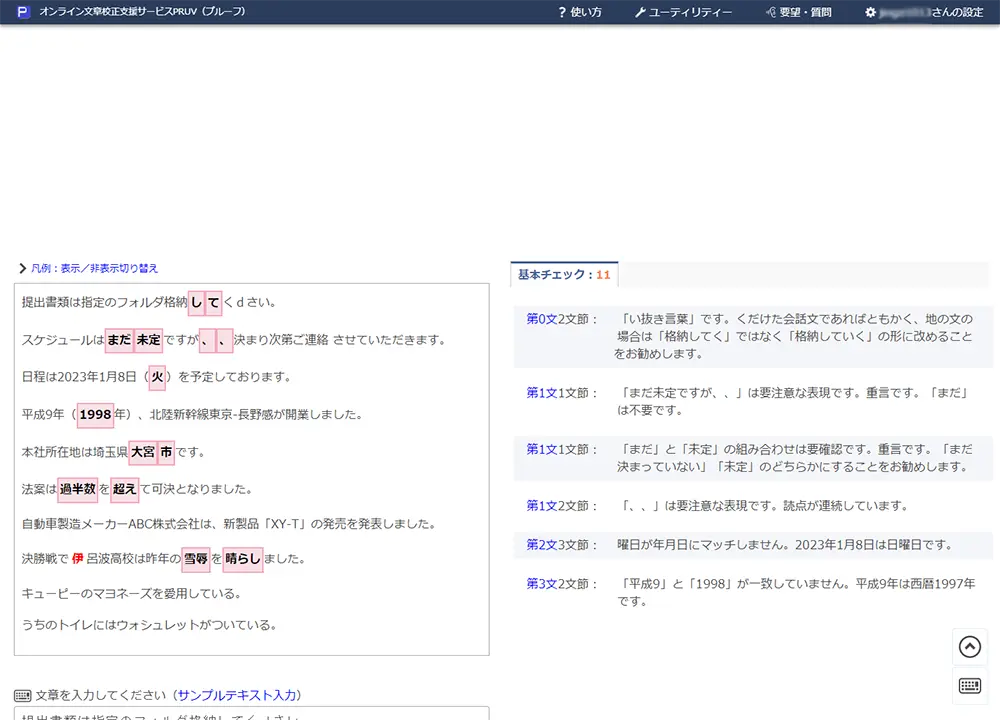
・重複表現(「頭痛が痛い」など)やら抜き言葉、二重否定(「好きではないわけではない」など)等の文章表現のチェックが得意です。
・西暦・和暦の不一致や年月日と曜日の不一致、都道府県名と市区町村の不一致を見つけてくれます。
・英語の簡易スペルチェックができるようになりました。(2023年6月現在)
・表記統一などに使えるオリジナル辞書が1冊作成できます(100ルールまで)。
デメリット
・誤字脱字、商標名や間違えやすい会社名は検出しないようです。
・無料版であるPRUV Trialでは1度にチェックできる文字数が1,500字となりました。回数制限も5回/日となっています。(2023年6月現在)
・チェック結果画面では、入力内容が左、指摘内容が右に表示されますが、指摘内容がそれぞれの指摘箇所の真横に表示されるわけではありません。このため、ハイライトされた箇所の指摘内容が確認しづらいことがあります。
・ブラウザの表示サイズ等にもよりますが、画面内の広告が操作・閲覧の妨げになる場合があります。
PRUV
| 項目 | 内容 |
| 使用形態 | ブラウザ(サポート環境:Google Chrome、Firefox、Microsoft Edge、Safari(iPhone)の各最新版) |
| アカウント登録 | 必要(メールアドレス、ユーザーID、パスワードを登録) |
| 1度にチェックできる文字数 | 最大1,500字(回数制限あり。1日5回まで)※アカウント未登録の場合は最大400字(回数制限あり。1日5回まで) |
| URL | https://pruv.jp/ |
Enno
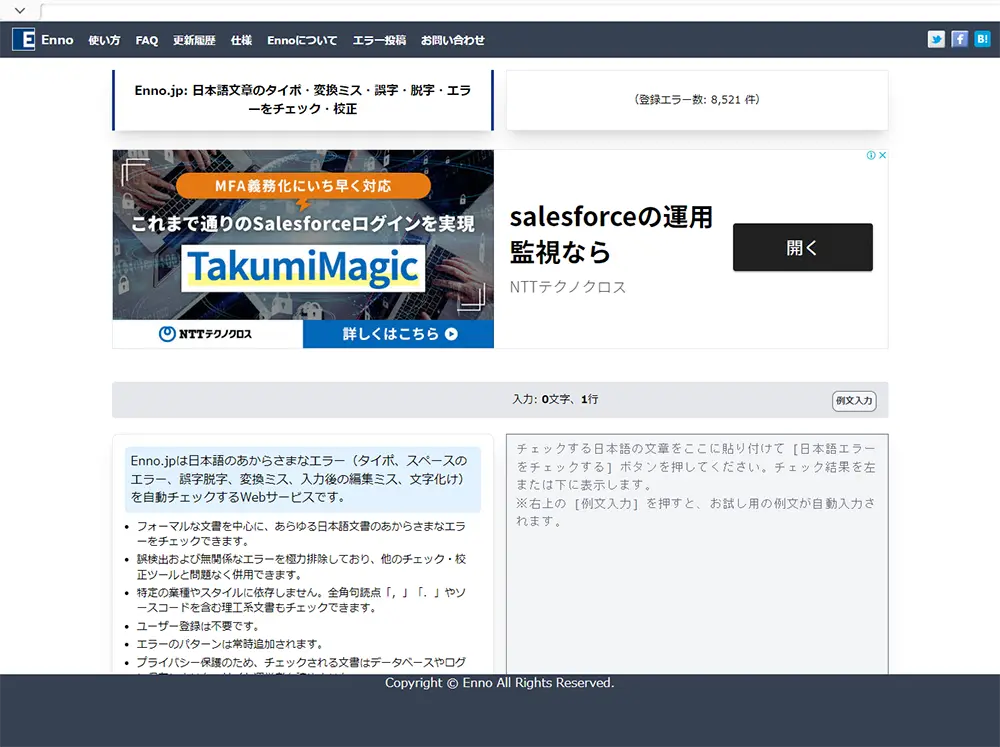
Ennoはブラウザで使えるWebサービスです。アカウント登録は不要で回数の制限もありません。
セキュリティについては、入力した文章はデータベースや検索エンジンに保存されることやサーバーのログに出力されることはありません。また、通信はSSLで暗号化されています。
ただしサイト側は、一般に公開されない文書(社内の非公開文書や試験問題、個人情報を含む文書など)は絶対にチェックしてはいけない、としています。
メリット
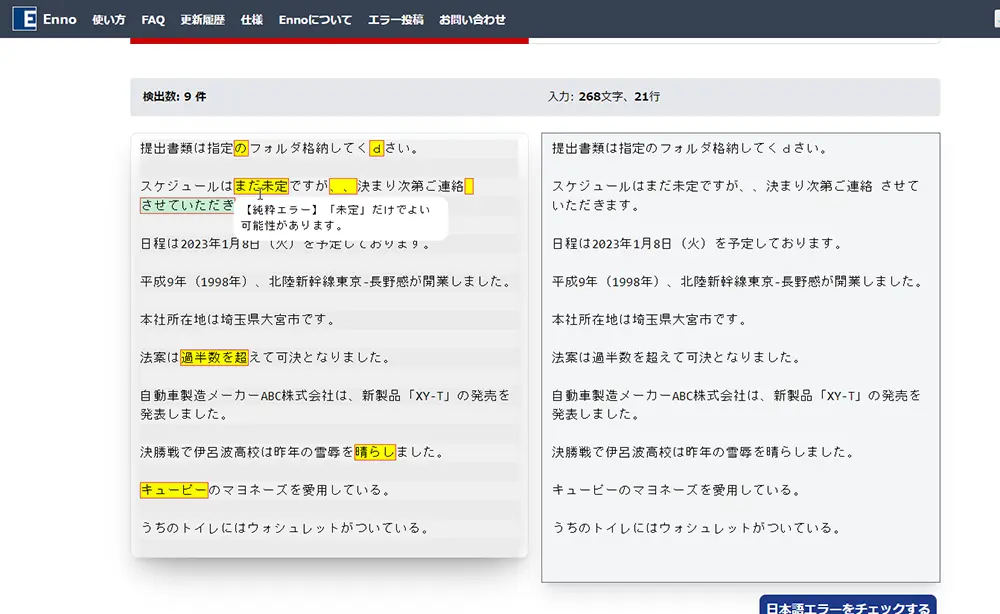
・タイプミスや慣用表現(「的を射る」など)、間違えやすいカタカナ語(「シミュレーション」など)の検出が得意です。
・間違えやすい会社名(「キユーピー株式会社」など)も検出してくれます。
・アカウント登録等が必要ないので、サイトにアクセスすればすぐ使えます。
・チェック結果画面の指摘箇所にカーソルをかざすと簡易的な指摘内容が表示されるので、どの部分にどんな指摘が入っているかが分かりやすくなっています。
デメリット
・日付や地名、商標名は検出しないようです。
・表記ゆれは検出しません。
・チェック結果画面の下部に詳しい指摘内容が表示されますが、指摘箇所の表示順と一致しておらず、合番などもないため分かりにくい場合があります。
・ブラウザの表示サイズ等にもよりますが、画面内の広告が操作・閲覧の妨げになる場合があります。
Enno
| 項目 | 内容 |
| 使用形態 | ブラウザ(Google Chrome、Firefox、Microsoft Edgeでの利用を想定) |
| アカウント登録 | 不要 |
| 1度にチェックできる文字数 | 制限なし(8,000文字推奨) |
| URL | https://enno.jp/ |
Shodo
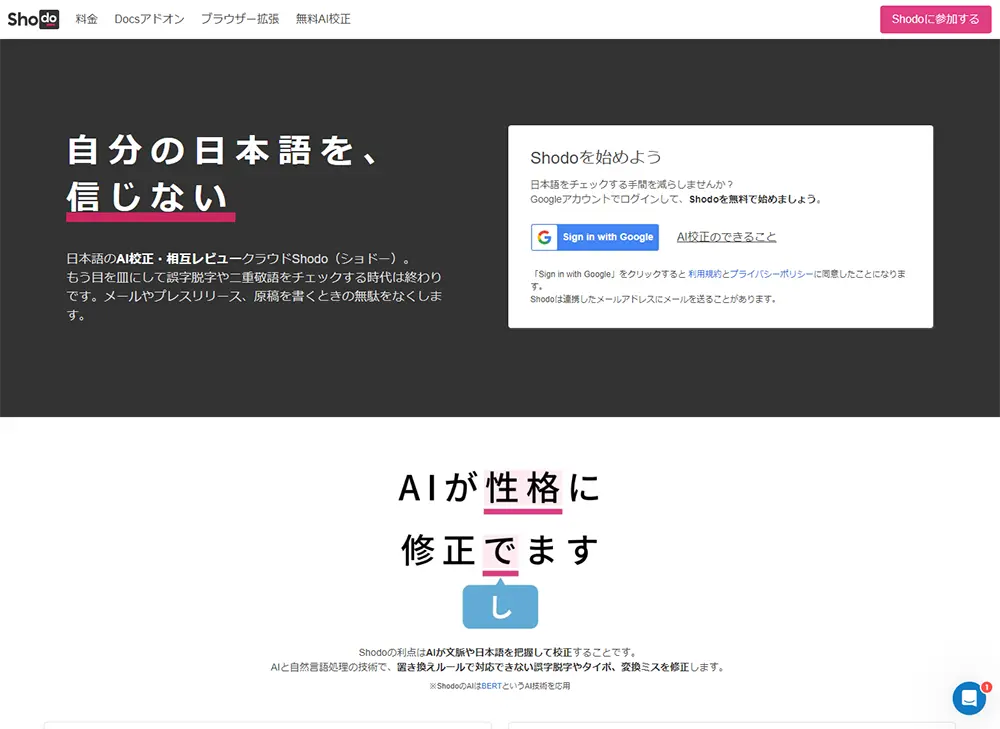
Shodoはブラウザで使える文章校正ツールです。クラウド型で、AIが校正してくれるツールとなっています。
Googleアカウントによるサインインが必要です。
セキュリティについては、入力した文章は外部からアクセスできない暗号化されたデータベース上に保存され、サーバーやログなどは仮想的にプライベートなクラウド上に構築されています。
通信はHTTPSを利用(SSLにより暗号化)しています。
詳しくはShodoヘルプセンター内の「Shodoのセキュリティ対策」をご覧ください。
メリット
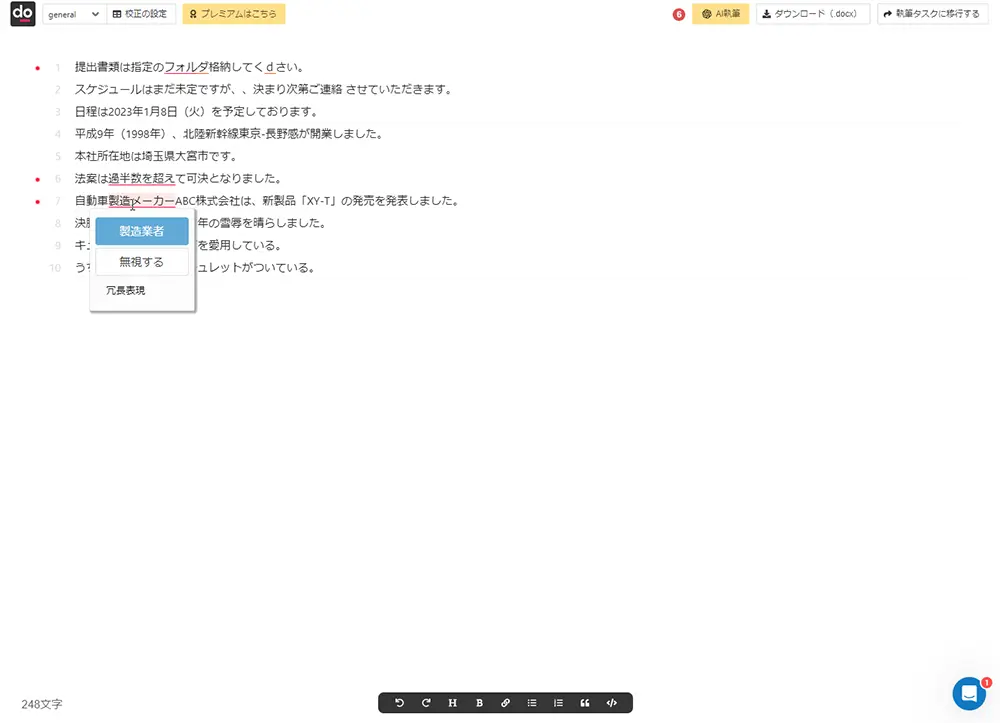
・助詞の誤りや同音異義語、タイプミスの検出が得意です。
・リアルタイムで入力した文章をチェックしてくれます。
・指摘箇所にカーソルをかざすと指摘内容が表示されるので、どの部分にどんな指摘が入っているかが分かりやすくなっています。
デメリット
・慣用表現や日付、商標名、間違えやすい会社名などは検出しないようです。
・無料プランでは1度にチェックできる文字数が1,800字と少なめです。
Shodo
| 項目 | 内容 |
| 使用形態 | ブラウザ(サポート環境:Google Chrome、Firefox、Microsoft Edgeの各最新版) |
| アカウント登録 | 必要(Googleアカウントでサインイン)※サインインなしでも利用可能 |
| 1度にチェックできる文字数 | 1,800文字 |
| URL | https://shodo.ink/ |
校正ツールを利用した文章チェックの手順
校正ツールを使った文章チェックの手順をご説明します。
①文章を書く
メモ帳などのテキストエディタやWordなどのワープロソフトで文章を作成します。
②校正ツールでチェック
①で書いた文章を校正ツールにコピー&ペーストし、チェックをかけます。
③ツールの結果をもとに修正
校正ツールのチェック結果をもとに文章を修正します。
ただし、指摘があった箇所をすべて指摘通りに直すのは避けた方がよいでしょう。修正することで逆に文のつながりがおかしくなってしまう場合があります。
指摘内容や前後の文を読んで修正が必要なところだけ直しましょう。
④校正ツールでチェック
修正した文章を再度校正ツールにかけます。
⑤ツールの結果をもとに修正
校正ツールのチェック結果をもとに再度文章を修正します。最初の修正と同じく、すべて指摘通りに直すのではなく、前後の文を読んで修正が必要なところだけ直しましょう。
ワンポイント
ツールのチェックは2回を目安に行いましょう。直前の修正によっておかしくなってしまった文がないか確認するためです。
チェックの回数は文章量や締め切りまでの日数に合わせて調整してください。
⑥最後は目視でチェック
修正した文章を読み返しましょう。
本章の冒頭でも書いたように、校正ツールは万能ではありません。修正によって逆に文のつながりがおかしくなってしまう場合があります。
最後は全体を通して読んで、おかしなところがないか確認しましょう。
まとめ
高品質な印刷物やカタログ制作には、原稿準備の段階から、DTPデータ作成、校閲・校正、そして色校正に至るまで、各工程で徹底した品質管理が求められます。地味な作業の積み重ねではありますが、それこそが、見る人に安心感を与える精度の高いカタログ制作につながります。
タクトシステムでは、40年以上の実績を持つ制作現場で培われたノウハウと、“ミスをゼロに近づける仕組み”を駆使し、販促担当者様の制作業務をサポートしています。品質管理や修正漏れにお悩みでしたら、ぜひご相談ください。
